Как найти хеш (TxID) транзакции и ссылку на неё в обозревателе блокчейна
Если вы оплатили заказ переводом на криптоадрес, а заказ долго остаётся в статусе «Ждём оплату», поддержка попросит хеш транзакции (TxID) или ссылку на неё в обозревателе блокчейна. Хеш — это номер вашего перевода в сети: по нему видно сумму, адреса и статус. Доступа к кошельку он не даёт, присылать его безопасно.
Способ 1. Через приложение кошелька
Самый быстрый путь: в большинстве кошельков у перевода есть кнопка, которая открывает его в обозревателе.
Откройте перевод в истории кошелька
Зайдите в кошелёк, с которого платили, откройте историю операций и нажмите на нужный перевод.
Нажмите кнопку обозревателя
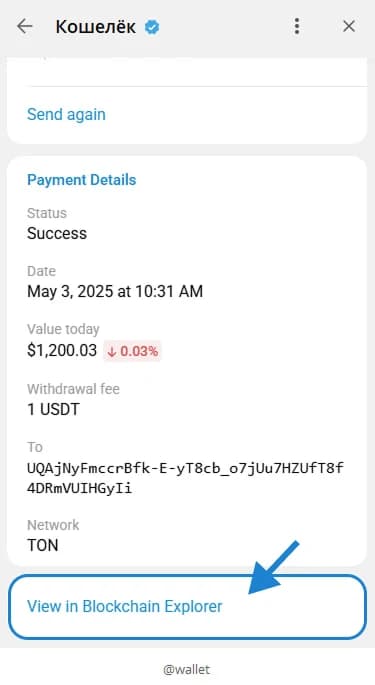
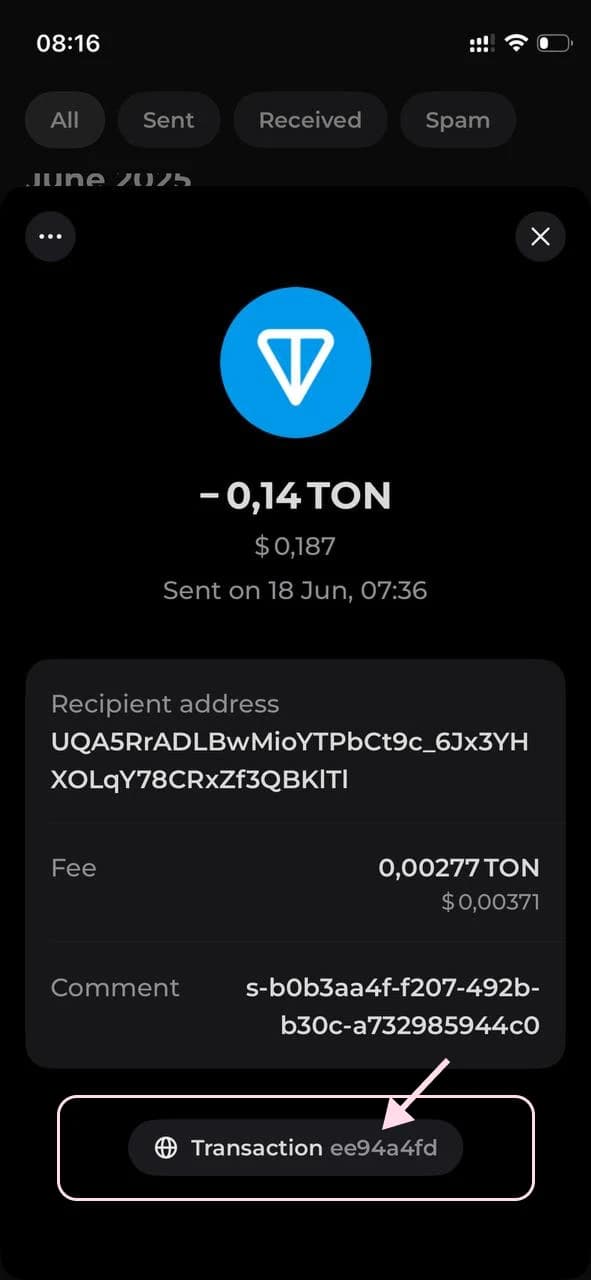
Прокрутите детали перевода вниз. В Кошельке (Wallet) в Telegram это кнопка «View in Blockchain Explorer», в Tonkeeper — кнопка «Transaction» с началом хеша.
Скопируйте ссылку из адресной строки
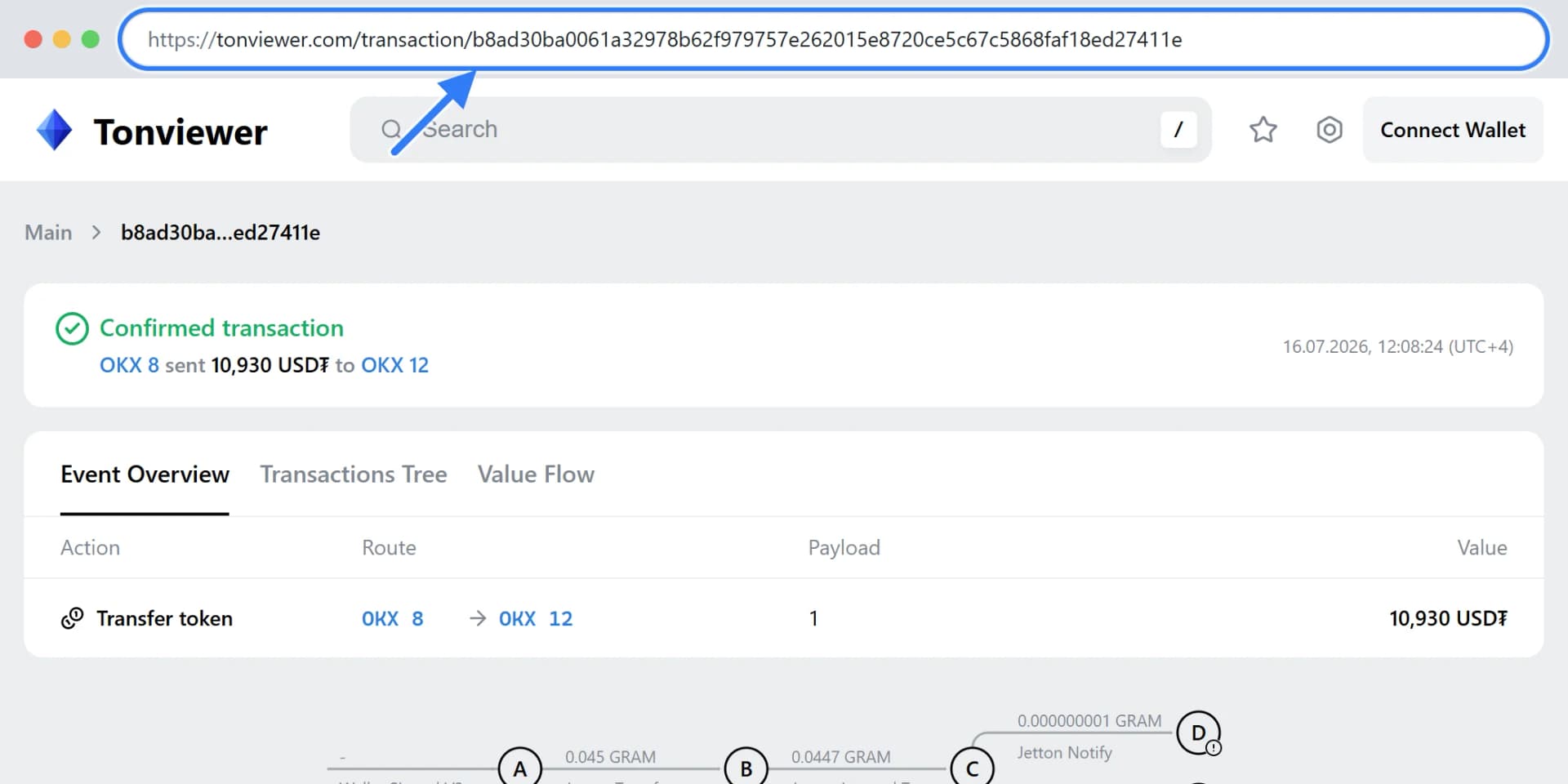
Откроется страница перевода в обозревателе. Её адрес и есть ссылка на транзакцию, а длинная строка в конце адреса — хеш. Скопируйте адрес целиком и пришлите его в поддержку.
В других кошельках и на биржах путь похожий: история → нужный перевод → строка TxID, Hash или Transaction ID либо ссылка на обозреватель.
- Binance, сайт: «Кошелёк» → «Обзор» → «История транзакций», столбец TxID. В приложении: «Кошельки» → «Спот» → «История транзакций» → перевод.
- MetaMask: вкладка Activity → перевод → Copy transaction ID или View on block explorer.
- Trust Wallet: монета → History → перевод → View on block explorer.
При выводе с биржи хеш появляется, когда биржа отправит перевод в сеть. Binance пишет, что обычно это занимает до часа. Пока хеша нет, перевод ещё не ушёл.
Способ 2. Поиск по адресу кошелька: сеть TON
Если кнопки в кошельке нет, перевод можно найти вручную. Ниже — настоящий перевод USDT в сети TON; для примера взят публичный адрес биржи OKX.
Вставьте адрес кошелька в поиск обозревателя
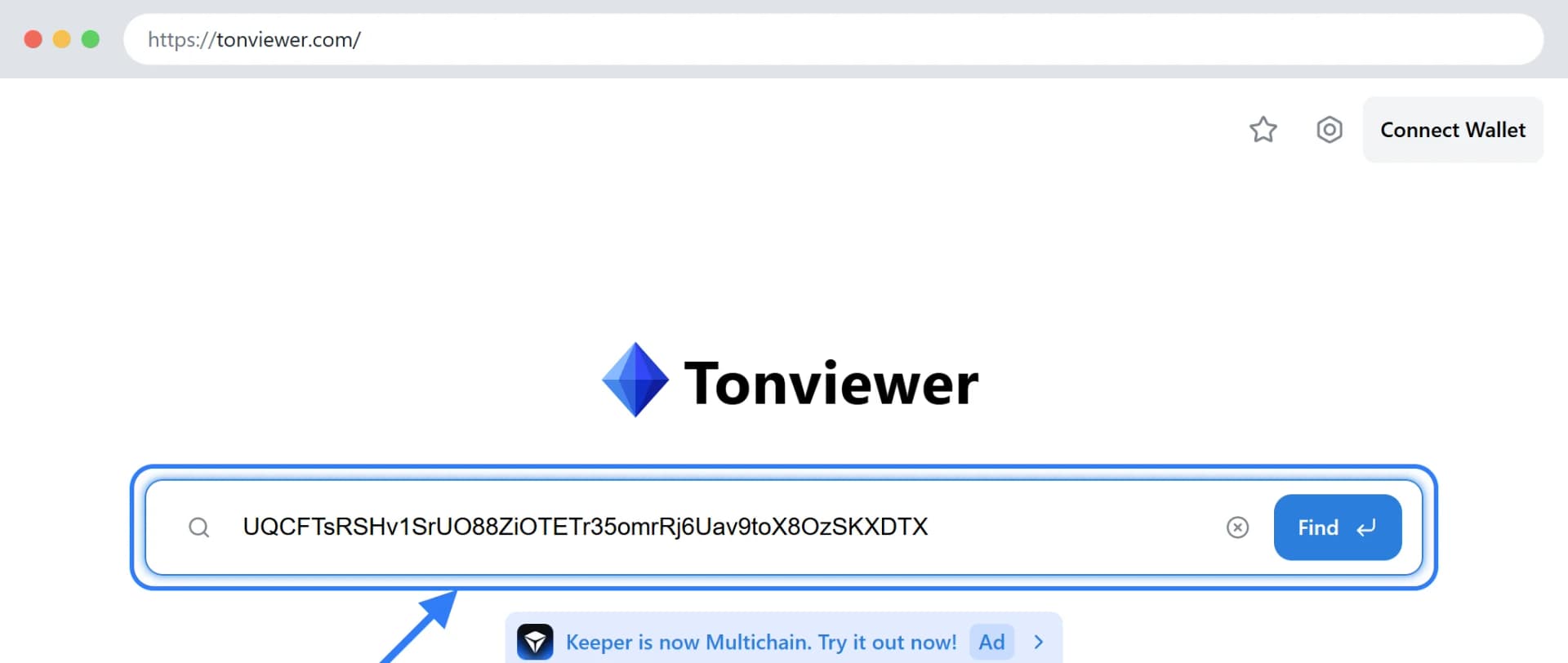
Скопируйте в кошельке свой адрес — тот, с которого отправляли. Откройте tonviewer.com, вставьте адрес в строку поиска и нажмите Find.
Найдите перевод в истории
На странице адреса откроется история операций. Найдите свой перевод по дате и сумме: отправленные помечены «Send token» или «Sent», сумма со знаком минус. Нажмите на строку.
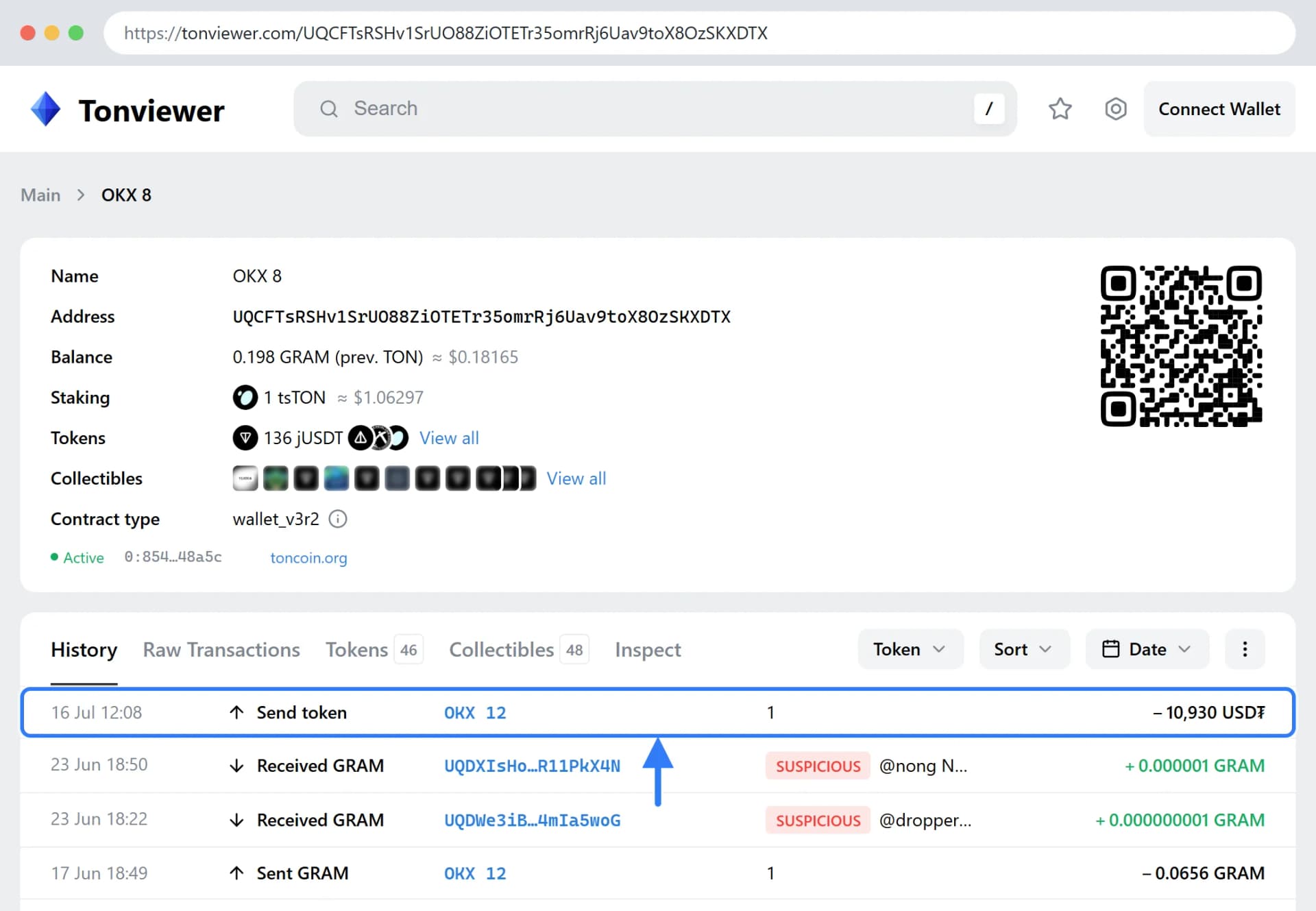
Проверьте статус и скопируйте ссылку
На странице перевода должно быть написано «Confirmed transaction»: перевод дошёл. Скопируйте адрес страницы из адресной строки — это ссылка на транзакцию, её и присылайте.
Сети Ethereum, BNB Smart Chain, Polygon и Arbitrum
В этих сетях порядок тот же, а обозреватели устроены одинаково. Пример — настоящий перевод USDT (ERC-20) на etherscan.io.
Вставьте адрес в поиск
Адрес в этих сетях начинается с 0x. Вставьте его в строку поиска на главной странице обозревателя.
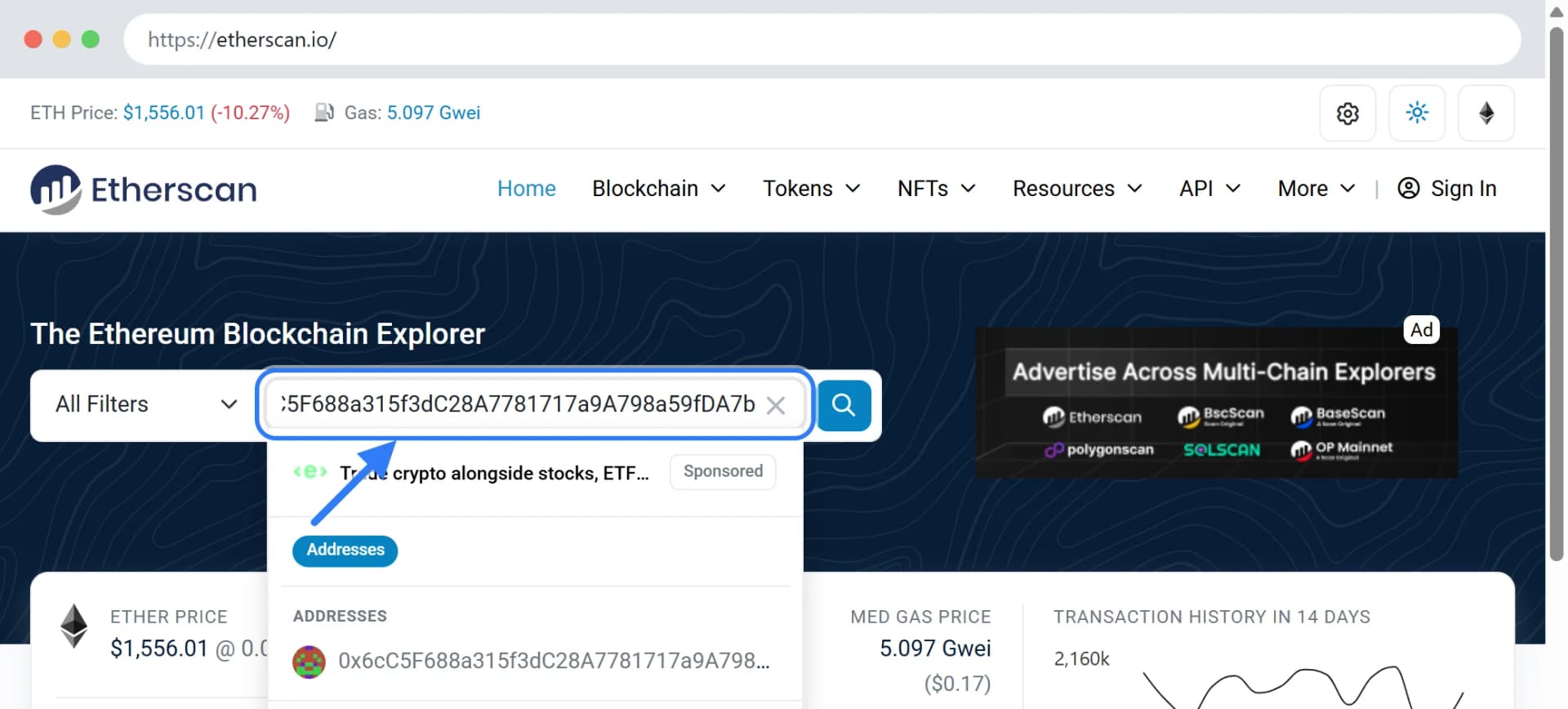
Откройте переводы токенов и найдите свой
USDT и USDC — это токены, поэтому на странице адреса нужна вкладка «Token Transfers (ERC-20)». Найдите перевод по времени и сумме и нажмите на значение в столбце Transaction Hash.
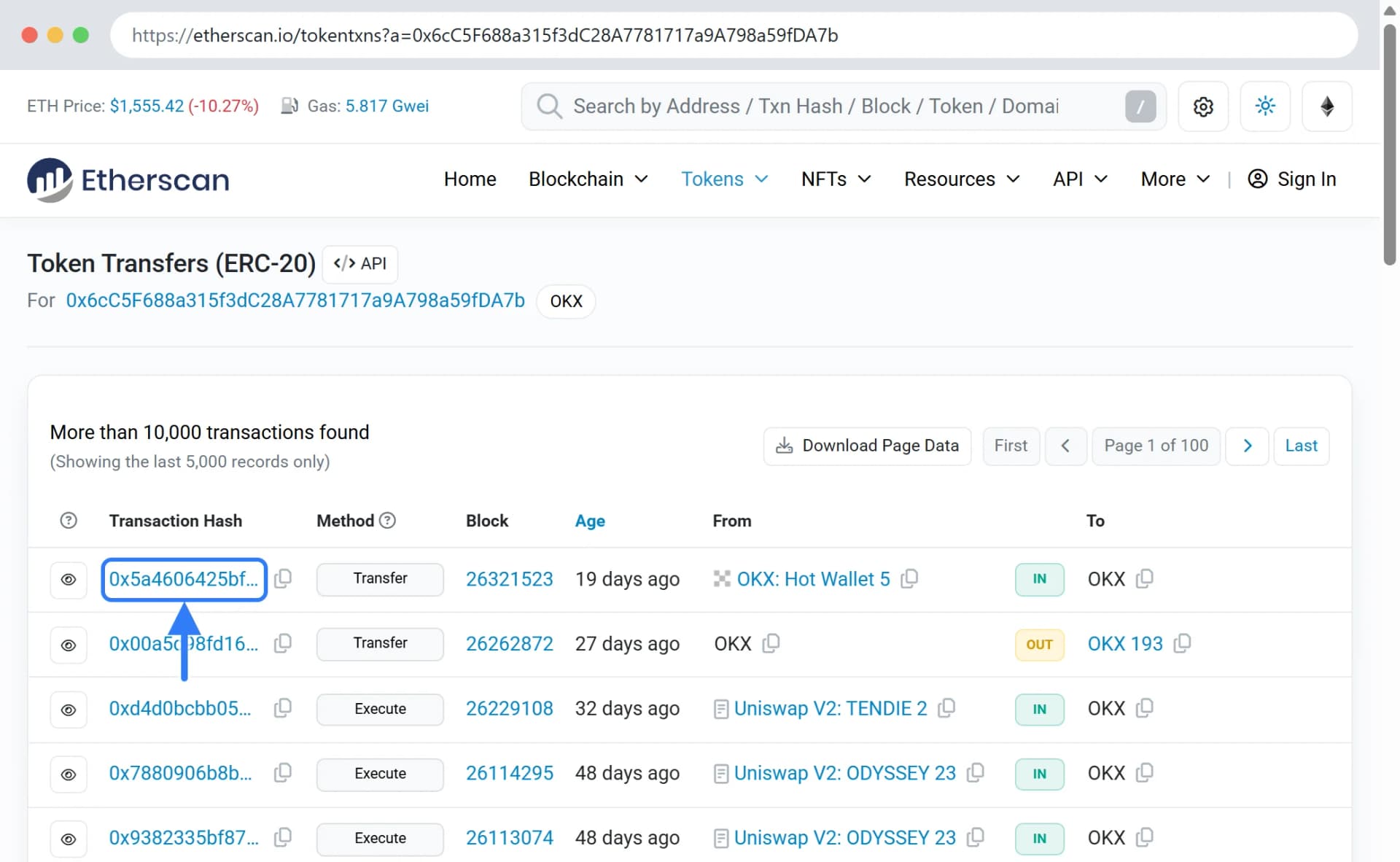
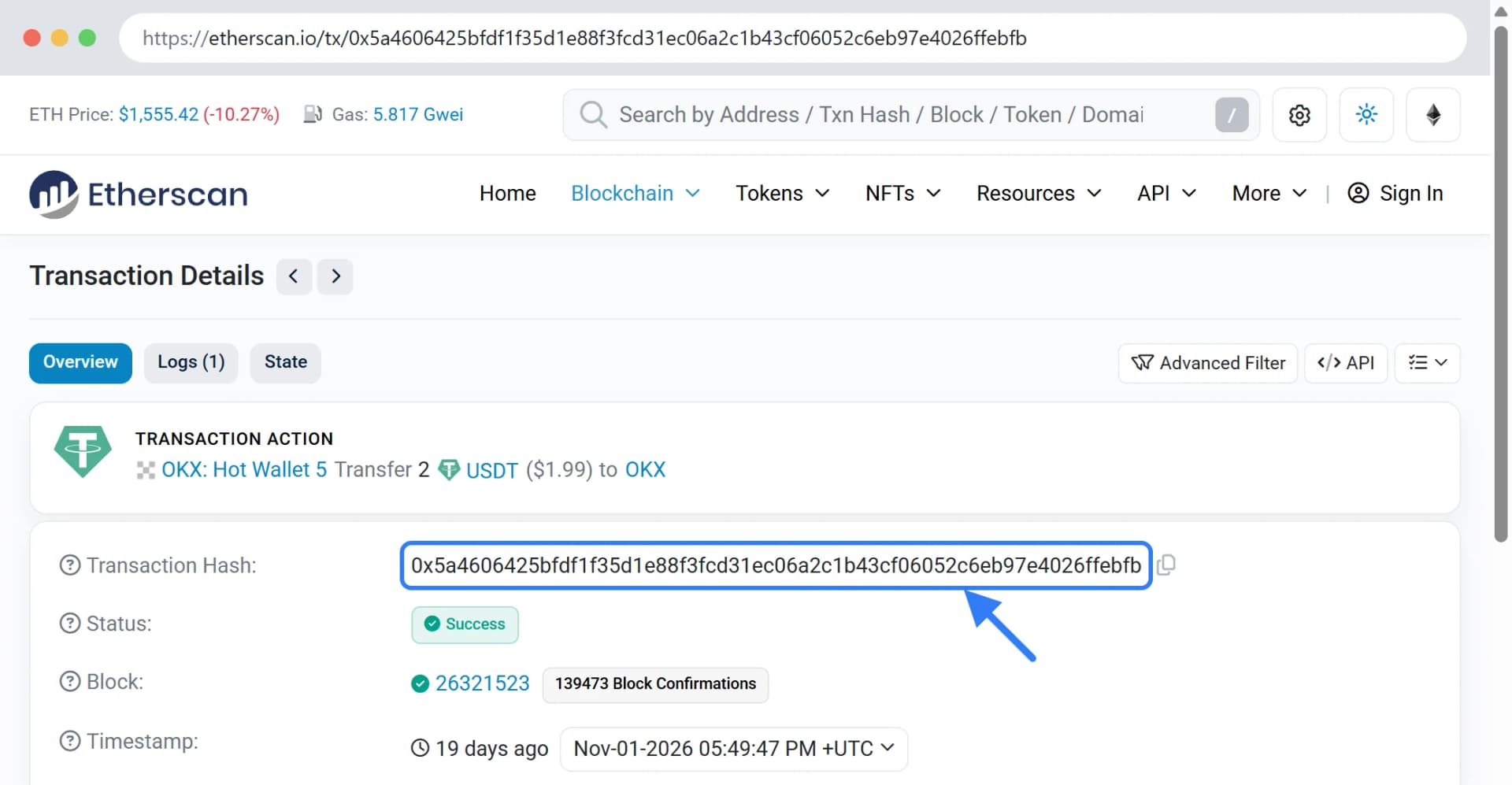
Скопируйте Transaction Hash
На странице перевода хеш стоит в первой строке, рядом кнопка копирования. Строка Status должна показывать Success. В поддержку можно прислать хеш или адрес этой страницы.
Обозреватели по сетям
Выбирайте обозреватель той сети, в которой отправляли перевод. Порядок везде один: адрес → перевод → хеш.
- TRC-20 (Tron): tronscan.org
- TON: tonviewer.com
- ERC-20 (Ethereum): etherscan.io
- BEP-20 (BNB Smart Chain): bscscan.com
- Polygon: polygonscan.com
- Arbitrum: arbiscan.io
- Avalanche: snowtrace.io
- Solana: solscan.io
- Bitcoin: mempool.space
Что прислать в поддержку
- ID заказа — где его найти.
- Ссылку на транзакцию или хеш текстом, а не только снимком экрана.
- Монету и сеть, в которой вы отправляли.
Пароли, сид-фразу и приватные ключи никому не присылайте: для проверки платежа поддержке достаточно хеша.